
SS atau screenshot adalah cara untuk mengambil gambar dari tampilan layar laptop. Fitur ini sangat berguna untuk menyimpan informasi, membagikan tampilan layar, membuat panduan, atau mengabadikan momen penting di layar. Kabar baiknya, hampir semua laptop Windows sudah punya cara screenshot bawaan tanpa perlu aplikasi tambahan.
Ada beberapa metode yang paling umum digunakan. Masing-masing punya fungsi berbeda, tergantung apakah Anda ingin mengambil seluruh layar, satu jendela aktif, atau bagian tertentu saja.

1. Screenshot seluruh layar dengan tombol Print Screen (PrtScn)
Cara ini adalah metode paling dasar dan paling sering dipakai.
Langkah-langkah:
- Tekan tombol PrtScn atau Print Screen pada keyboard.
- Hasil screenshot akan disalin ke clipboard.
- Buka aplikasi seperti: Paint, Microsoft Word, PowerPoint atau aplikasi edit gambar lainnya
- Tekan Ctrl + V untuk menempelkan hasil screenshot.
- Setelah itu, simpan file jika diperlukan.
Kelebihan:
- Sangat mudah digunakan
- Cocok untuk menangkap seluruh layar
- Tidak perlu instal aplikasi tambahan
Kekurangan:
- Tidak langsung tersimpan sebagai file
- Harus ditempel dulu ke aplikasi lain
2. Screenshot jendela aktif dengan Alt + PrtScn
Jika Anda hanya ingin mengambil gambar dari satu jendela yang sedang aktif, gunakan cara ini.
Langkah-langkah:
- Buka jendela atau aplikasi yang ingin di-screenshot.
- Tekan Alt + PrtScn.
- Screenshot akan disalin ke clipboard.
- Buka Paint, Word, atau aplikasi lain.
- Tekan Ctrl + V.
- Simpan hasilnya.
Kapan digunakan:
- Saat ingin screenshot browser saja
- Saat hanya perlu satu aplikasi
- Saat tidak ingin seluruh layar ikut tertangkap
Kelebihan:
- Lebih fokus
- Hasilnya lebih bersih karena hanya jendela aktif yang diambil
3. Screenshot otomatis tersimpan dengan Windows + PrtScn
Ini adalah salah satu cara paling praktis kalau Anda ingin hasil screenshot langsung menjadi file.
Langkah-langkah:
- Tekan Windows + PrtScn secara bersamaan.
- Layar biasanya akan sedikit meredup atau berkedip.
- Screenshot akan tersimpan otomatis di folder:
Pictures > Screenshots
Kelebihan:
- Langsung tersimpan
- Tidak perlu membuka Paint
- Cocok untuk mengambil banyak screenshot sekaligus
Kekurangan:
- Perlu tahu lokasi penyimpanan file
- Jika tombol tidak berfungsi, kadang perlu kombinasi Fn + PrtScn pada laptop tertentu
4. Screenshot sebagian layar dengan Windows + Shift + S
Kalau Anda ingin mengambil bagian tertentu dari layar, ini adalah pilihan terbaik.
Langkah-langkah:
- Tekan Windows + Shift + S.
- Layar akan meredup.
- Kursor berubah menjadi alat seleksi.
- Pilih area layar yang ingin diambil.
- Hasil screenshot akan masuk ke clipboard.
Setelah itu, Anda bisa:
- menempelkan ke Word
- menempelkan ke Paint
- menempelkan ke email
- menempelkan ke chat
Kelebihan:
- Bisa memilih area tertentu
- Sangat fleksibel
- Cocok untuk presentasi, tutorial, dan dokumentasi
Kekurangan:
- Tidak langsung tersimpan sebagai file
- Perlu paste dulu ke aplikasi lain
5. Menggunakan Snipping Tool atau Snip & Sketch
Windows juga menyediakan alat bawaan khusus untuk screenshot, yaitu Snipping Tool atau Snip & Sketch.
Fungsi:
- Mengambil screenshot bagian tertentu
- Mengambil screenshot jendela tertentu
- Mengambil screenshot layar penuh
- Memberi anotasi atau coretan pada hasil screenshot
Cara umum:
- Buka Snipping Tool atau Snip & Sketch
- Pilih mode tangkapan layar
- Tentukan area yang ingin diambil
- Edit jika perlu
- Simpan hasilnya
Kelebihan:
- Lebih rapi
- Bisa diedit langsung
- Cocok untuk pekerjaan, laporan, dan materi tutorial
Kekurangan:
- Harus membuka aplikasi terlebih dahulu
- Tidak secepat shortcut keyboard
6. Jika tombol screenshot tidak bekerja
Pada beberapa laptop, tombol screenshot bisa berbeda-beda atau perlu kombinasi tambahan.
Yang bisa dicoba:
- Fn + PrtScn
- Fn + Windows + PrtScn
- Cek apakah tombol Print Screen memiliki label lain
- Coba gunakan On-Screen Keyboard
- Pastikan keyboard laptop berfungsi normal
Beberapa laptop memang punya tata letak keyboard yang berbeda, jadi cara screenshot bisa sedikit bervariasi.
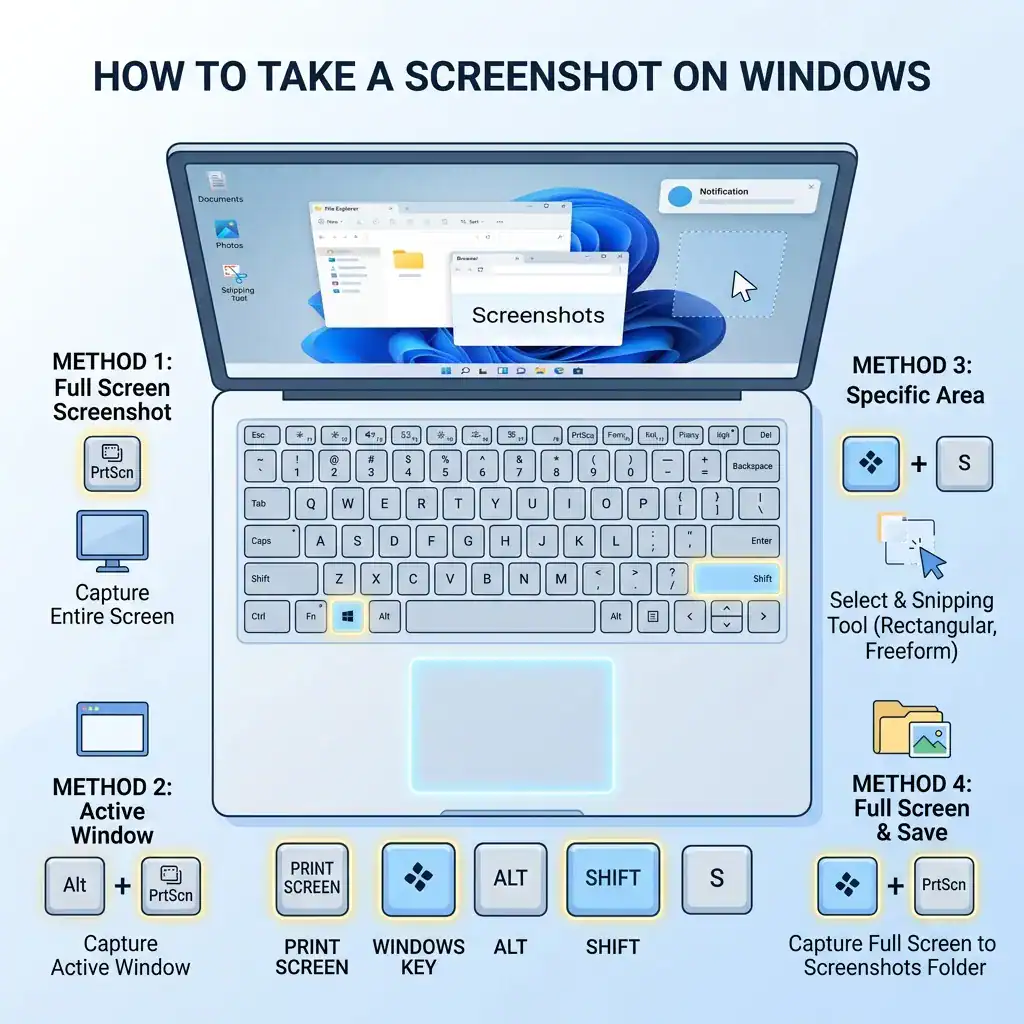
Cara SS di laptop yang paling sering digunakan
Berikut ringkasan singkatnya:
- Ingin screenshot seluruh layar?
Gunakan PrtScn - Ingin screenshot jendela aktif saja?
Gunakan Alt + PrtScn - Ingin hasil langsung tersimpan?
Gunakan Windows + PrtScn - Ingin ambil bagian tertentu layar?
Gunakan Windows + Shift + S - Ingin edit atau anotasi hasil screenshot?
Gunakan Snipping Tool
Tips agar screenshot lebih praktis
- Biasakan hafal shortcut yang paling sering dipakai.
- Jika sering membuat dokumentasi, gunakan Windows + Shift + S.
- Jika ingin file langsung jadi, gunakan Windows + PrtScn.
- Kalau ingin hasil yang lebih rapi, manfaatkan Snipping Tool.
- Cek kombinasi Fn jika tombol Print Screen tidak bekerja di laptop Anda.
Cara SS di laptop sangat mudah dan bisa dilakukan tanpa aplikasi tambahan.
Metode yang paling umum adalah menggunakan Print Screen, Alt + Print Screen, Windows + Print Screen, dan Windows + Shift + S. Masing-masing punya fungsi berbeda, jadi Anda bisa memilih sesuai kebutuhan.
Kalau Anda ingin cara yang paling praktis:
- gunakan Windows + PrtScn untuk hasil langsung tersimpan
- gunakan Windows + Shift + S untuk mengambil bagian layar tertentu